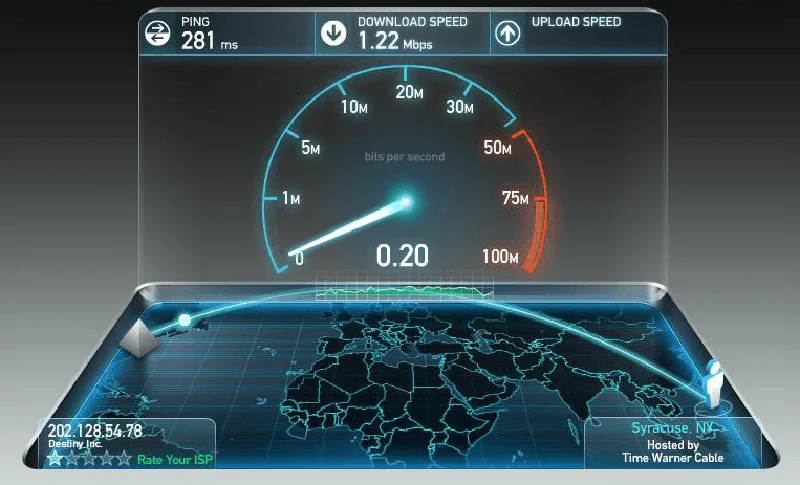
Kiểm tra tốc độ mạng chính là điều quan trọng mà mọi người cần phải biết khi đăng ký mạng internet. Thông tin bài viết dưới đây các chuyên gia hướng dẫn cho mọi người được biết đến về cách kiểm tra tốc độ mạng trên máy tính đơn giản và hiệu quả, quý độc giả hãy cùng nhau tìm hiểu nhé!
Kiểm tra tốc độ mạng là như thế nào?
Kiểm tra tốc độ mạng nghĩa là tốc độ truyền dữ liệu quan trọng không dây, thường sẽ được đo bằng đơn vị Mbps (Megabits per second). Khi tiến hành kiểm tra tốc độ cần phải căn cứ vào rất nhiều các yếu tố như:
- Chuẩn wifi: mỗi router wifi tuân thủ từng chuẩn khác nhau. Lấy ví dụ như Wi-Fi 5 (802.11ac) có tốc độ tối đa từ 433 Mbps – 6.9 Gbps. Còn chuẩn Wi-Fi 6 (802.11ax) thường sẽ có tốc độ tối đa từ 600 Mbps – 10 Gbps.
- Tín hiệu và nhiễu: tốc độ wifi có thể sẽ ảnh hưởng bởi tín hiệu mạnh yếu, nhiễu từ những thiết bị khác trong mạng, tường và những vật cản ở trong không gian.
- Băng tần: Router wifi hoạt động trên từng băng tần khác nhau, gồm có 2.4 GHz và 5 GHz. Băng tần 5 GHz thường sẽ cung cấp tốc độ cao hơn so với băng tần 2.4 GHz.
- Số lượng thiết bị kết nối: trường hợp nhiều thiết bị kết nối đồng thời vào mạng wifi, khi đó tốc độ đường truyền cũng giảm xuống do chia sẻ băng thông.
Cần phải chú ý rằng tốc độ wifi được quảng cáo từ phía nhà sản xuất thường sẽ là tốc độ tối đa lý thuyết và cả tốc độ thực tế có thể thấp hơn do những yếu tố đã được liệt kê ở trên.
Những thông tin cần biết đến khi đo tốc độ mạng
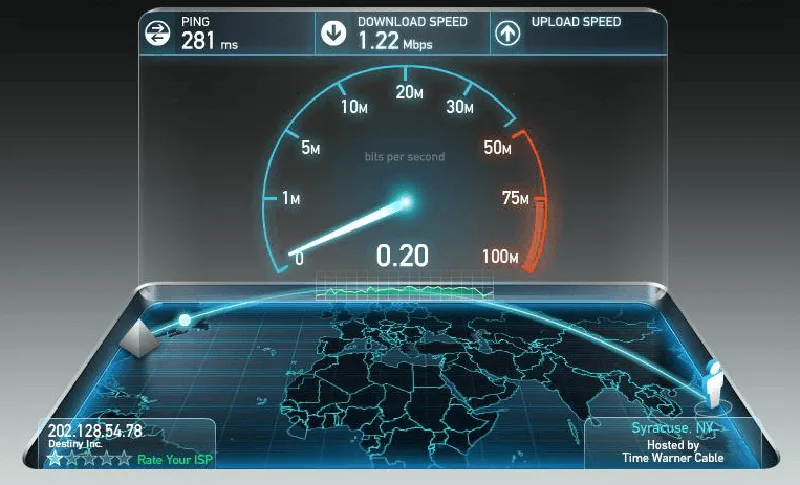
Nhằm đánh giá cũng như kiểm tra tốc độ mạng chính xác, mọi người cần phải hiểu rõ về một số các chỉ số quan trọng và những phương pháp đo phù hợp như sau:
Các chỉ số quan trọng khi đo tốc độ mạng
Khi thực hiện kiểm tra tốc độ mạng, mọi người cần phải lưu ý đến từng chỉ số quan trọng đã được các chuyên gia chia sẻ sau để hiểu rõ về chất lượng kết nối:
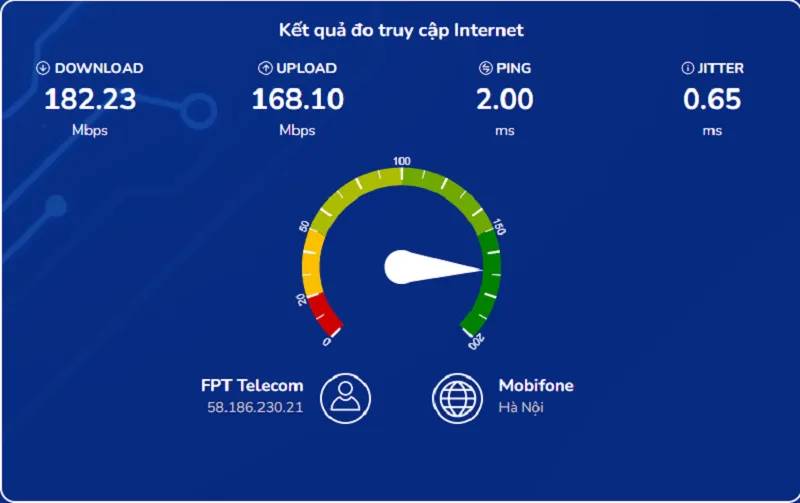
- Tốc độ tải xuống (Download): là chỉ số thể hiện lượng dữ liệu mà mạng có thể tải về từ Internet trong một giây (Mbps). Với chỉ số này sẽ ảnh hưởng trực tiếp đến những hoạt động như xem phim, tải file hoặc chơi game trực tuyến.
- Tốc độ tải lên (Upload): chỉ số cho biết được lượng dữ liệu mà mạng có thể gửi đi trong một giây (Mbps). Chỉ số này vô cùng quan trọng với những công việc như livestream, họp trực tuyến hoặc gửi email có file đính kèm lớn.
- Độ trễ (Ping): là khoảng thời gian mà một gói dữ liệu cần để di chuyển từ các thiết bị của bạn đến máy chủ, quay trở lại (ms). Độ trễ thấp bảo đảm những hoạt động như chơi game, họp trực tuyến diễn ra mượt mà và sẽ không bị giật lag.
- Jitter: chính là mức độ biến động về độ trễ trong quá trình truyền dữ liệu. Jitter thấp sẽ giúp duy trì kết nối ổn định, vô cùng đặc biệt quan trọng trong từng cuộc gọi video hoặc truyền phát trực tiếp.
Trường hợp nào cần phải kiểm tra tốc độ mạng?
Theo đó, mọi người nên tiến hành kiểm tra tốc độ mạng trong một số các trường hợp cụ thể như sau:
- Mọi người muốn kiểm tra tốc độ wifi có đúng với trong gói cước mà nhà mạng cung cấp hay không;
- Kiểm tra mức độ ổn định khi mọi người muốn xem phim, hoặc chơi game,…
Bên cạnh đó, khi gặp phải những vấn đề gì về quá trình sử dụng internet thì việc kiểm tra tốc độ mạng là vô cùng cần thiết.
Những cách kiểm tra tốc độ mạng trên máy tính hiệu quả
Tin tức mới nhất hôm nay cũng đã thu thập thông tin và chia sẻ đến với mọi người về một số những cách kiểm tra tốc độ mạng trên máy tính hiệu quả cụ thể như sau:
Kiểm tra tốc độ mạng qua web Speedtest.net
- Bước 1: truy cập vào hệ thống trang web Speedtest.
- Bước 2: click lựa chọn GO.
- Bước 3: Xem kết quả.
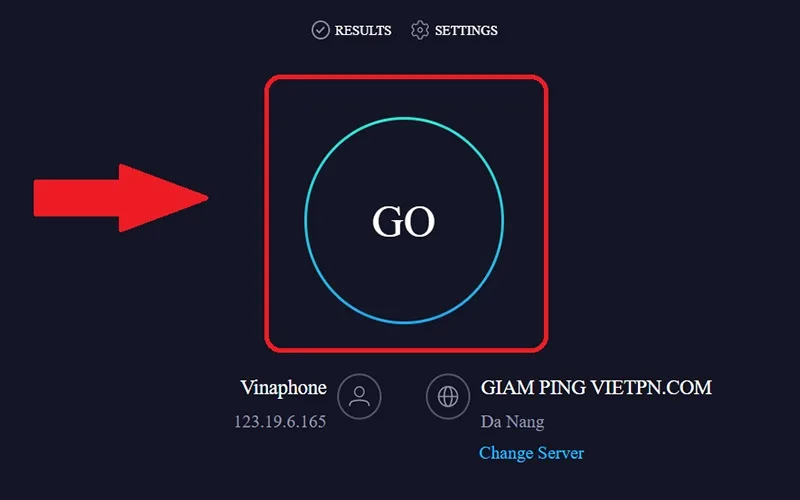
Quá trình này có thể mất một vài phút hoặc một vài giây tùy thuộc vào tốc độ đường truyền của bạn hiện tại, Khi quá trình kiểm tra hoàn thành, các bạn sẽ thấy giao diện với thông số thống kê: Độ trễ (PING), tốc độ Download và Upload.
Kiểm tra tốc độ mạng qua web Speedcheck.org
- Bước 1: vào website Speedcheck.
- Bước 2: click chuột lựa chọn Bắt đầu kiểm tra.
- Bước 3: Xem kết quả.
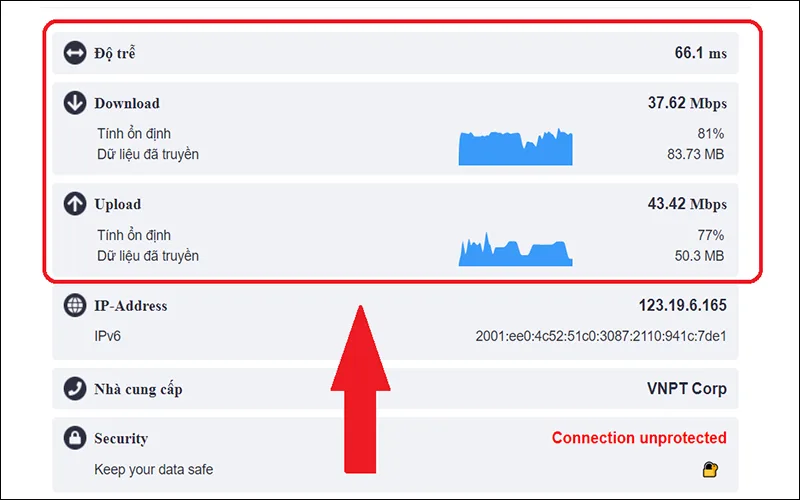
Quá trình có thể sẽ mất khoảng vài phút, hoặc vài giây tùy thuộc vào tốc độ đường truyền của bạn. Khi quá trình kiểm tra đã hoàn thành, các bạn sẽ thấy một giao diện với kết quả đo về độ trễ, tốc độ Download và Upload cũng như thông tin về mạng mà mọi người đang sử dụng.
Kiểm tra tốc độ mạng bằng Command Prompt
- Bước 1: các bạn hãy gõ cmd vào trong ô tìm kiếm -> lựa chọn Run as administrator để mở Command Prompt bằng quyền admin.
- Bước 2: tiến hành nhập dòng lệnh ping google.com > Ấn Enter.
Tiếp đến, các bạn sẽ thấy hiện ra những thông số về mạng mà các bạn hiện đang sử dụng.
Một số những thông số có thể kiểm tra được:
- Bytes: kích thước mặc định của gói tin khi gửi;
- Time: thời gian chờ, độ trễ khi duyệt web;
- TTL (Time to Live): nếu như hệ điều hành Windows thì TTL lớn nhất là 128, hệ điều hành Linux, Unix thì TTL lớn nhất là 64. Mỗi lần đi qua 1 router thì TTL sẽ bị trừ đi 1.
- Lost: nếu như giá trị này bằng 0, nghĩa là băng thông của bạn không bị nhà mạng can thiệp.
Kiểm tra cường độ tín hiệu WiFi bằng PowerShell
- Bước 1: click vào tổ hợp phím Windows + X > click lựa chọn Windows PowerShell (Admin).
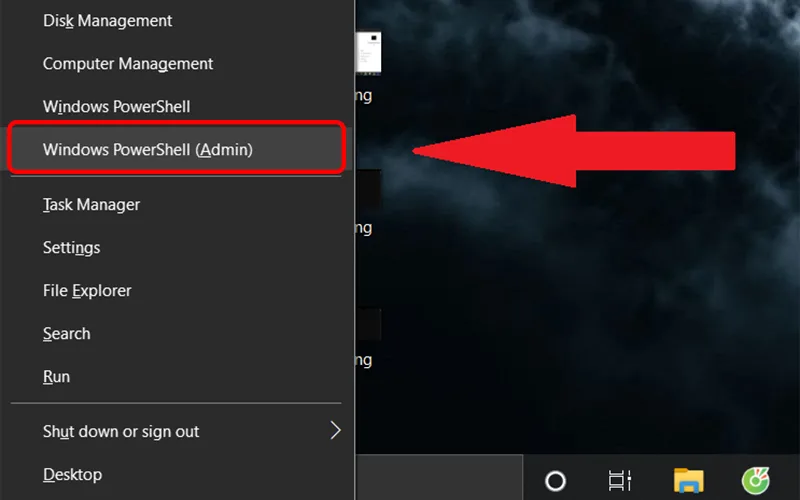
- Bước 2: ở trong cửa sổ PowerShell, nhập lệnh (netsh wlan show interfaces) -Match ‘^\\s+Signal’ -Replace ‘^\\s+Signal\\s+:\\s+’,” – > Nhấn Enter.
Cửa sổ PowerShell khi đó sẽ hiển thị cho bạn được biết về cường độ tín hiệu wifi chính xác của router.
Giải đáp một số các thắc mắc liên quan đến kiểm tra tốc độ mạng
Tiếp theo phía dưới đây các chuyên gia hàng đầu chia sẻ cho mọi người được biết đến về một số các thắc mắc có liên quan đến kiểm tra tốc độ mạng như sau:
Vì sao những lần kiểm tra lại cho kết quả khác nhau?
Tốc độ mạng cso thể không ổn định, vì vậy kết quả sẽ khác nhau qua mỗi lần kiểm tra. Để có được cái nhìn chính xác về tốc độ wifi ở trên máy tính, mọi người cần thực hiện kiểm tra nhiều lần và ước lượng dựa vào giá trị trung bình.
Tốc độ mạng đạt bao nhiêu Mbps là nhanh?
Tùy thuộc vào mục đích dùng mạng của bạn. Trong trường hợp thường xuyên tiến hành thực hiện download, upload dữ liệu và dùng các tác vụ nặng sẽ cần đến rất nhiều Mbps hơn. Hầu hết những nhà mạng viễn thông hiện đều cung cấp gói cước internet tối thiểu là 15Mbps.
Cách kiểm tra tốc độ mạng trên điện thoại?
Mọi người có thể dùng ứng dụng Speedtest by Ookla nhằm kiểm tra tốc độ mạng trên điện thoại, gồm có Ping, tốc độ download, tốc độ upload, bên cạnh đó còn cho phép theo dõi về lịch kiểm tra cũng như chia sẻ kết quả với người khác. Ứng dụng hỗ trợ cho cả iPhone lẫn điện thoại Android và cách dùng cũng khá đơn giản.
Một số những cách nhằm tăng tốc độ mạng cho các bạn được kể đến như: cập nhật router, kiểm tra tốc độ mạng Internet nhà bạn, thay đổi vị trí để router trong nhà, mua thêm thiết bị tăng sóng WiFi, nâng cấp gói cước Internet, thay đổi kênh phát WiFi của router,…
Nguồn: Sưu tầm